
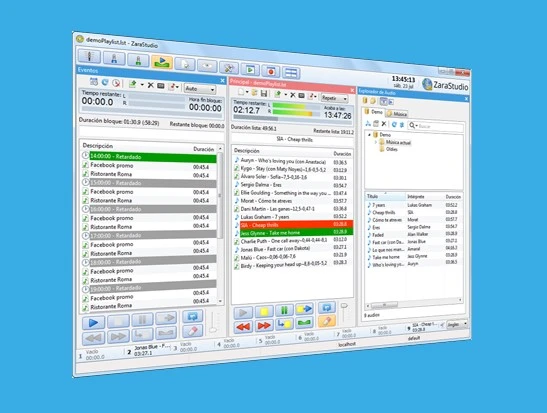
Para transmitir ao vivo com o ZaraRadio em sua web rádio, você precisará configurar o ZaraRadio para enviar o áudio para um servidor de streaming, como o Butt ou Oddcast V3, que atuará como encoder, e então esse servidor enviará o áudio para seu provedor de streaming.
Passos detalhados:
-
1. Configure o ZaraRadio:
- Abra o ZaraRadio e adicione suas músicas e programação na playlist.
- Vá em “Ferramentas” > “Opções” > “Saídas” e selecione sua placa de áudio (ou o VB-CABLE se não tiver uma placa de áudio dedicada).
-
2. Configure o Encoder (Butt ou Oddcast V3):
- Butt:
- Abra o Butt e clique em “Settings”.
- Adicione um novo servidor, inserindo os dados de conexão fornecidos pelo seu provedor de streaming (IP, porta, senha, etc.).
- Na aba “Áudio”, selecione sua placa de áudio ou o VB-CABLE.
- Salve as configurações e conecte ao servidor.
- Oddcast V3:
- Abra o Oddcast V3 e insira os dados de conexão do seu provedor de streaming.
- Selecione sua placa de áudio ou o VB-CABLE.
- Conecte ao servidor.
- Butt:
-
3. Inicie a transmissão:
- No ZaraRadio, inicie a reprodução da sua playlist.
- No Butt ou Oddcast V3, verifique se a conexão está ativa e se o áudio está sendo enviado corretamente.
-
4. Verifique no painel de streaming:
- Acesse o painel de controle do seu provedor de streaming para confirmar que a transmissão está ativa e recebendo o áudio.
- Acesse o painel de controle do seu provedor de streaming para confirmar que a transmissão está ativa e recebendo o áudio.
Dicas:
-
VB-CABLE:É um software que cria uma placa de áudio virtual, permitindo que o áudio do seu computador seja enviado para o encoder sem a necessidade de uma placa de som física.
-
Configuração do Encoder:Certifique-se de que as configurações de áudio (formato, bitrate, etc.) no encoder correspondam às configurações do seu provedor de streaming para evitar problemas de qualidade.
-
Verificação:Monitore constantemente a transmissão no painel de controle do seu provedor para garantir que tudo esteja funcionando corretamente.